
【名刺コラム】AIで名刺画像を生成するときのプロンプトと注意点【プロンプト例あり】
AIを使って、名刺のデザイン案を自分で作成できる機会が増えてきました。
「ChatGPTで名刺のデザイン案を作った」
「画像生成AIでおしゃれな名刺デザインができた」
「AIで作ったデザインを、そのまま印刷会社に依頼したい」
このような場合、AIで作成した名刺デザインを使って印刷すること自体は可能です。
ただし、AIが作成した画像やデザイン案は、そのままでは印刷に適したデータになっていない場合があります。
本コラムでは、AIで作成した名刺デザインを印刷依頼する際の流れと、入稿前に確認しておきたい注意点をご紹介します。
「ChatGPTで名刺のデザイン案を作った」
「画像生成AIでおしゃれな名刺デザインができた」
「AIで作ったデザインを、そのまま印刷会社に依頼したい」
このような場合、AIで作成した名刺デザインを使って印刷すること自体は可能です。
ただし、AIが作成した画像やデザイン案は、そのままでは印刷に適したデータになっていない場合があります。
本コラムでは、AIで作成した名刺デザインを印刷依頼する際の流れと、入稿前に確認しておきたい注意点をご紹介します。
AIで作成した名刺デザインは印刷できる?
AIで作成した名刺デザインは、印刷用データとして見ると次のような問題が起こりやすいため注意が必要です。
画面上ではキレイに見えていても、印刷時に裁断のズレや解像度不足が目立つことがあります。
そのため、AIで作成したデザインを印刷に使う場合は、入稿前の確認が大切です。
アーティス名刺工房では、生成AIで作成した画像やデザイン案を元にした名刺作成も承っております。印刷に適したデータか不安な場合は、入稿前に「生成AIデータ入稿の方法や注意していただきたいこと」をご確認ください。
- 一般的な名刺サイズになっていない
- 背景が名刺の端まで足りていない
- 文字やロゴが裁断位置に近すぎる
- 解像度が足りず、印刷するとぼやける
- AIが生成した文字が文字化けしている
- 文字が小さすぎる
画面上ではキレイに見えていても、印刷時に裁断のズレや解像度不足が目立つことがあります。
そのため、AIで作成したデザインを印刷に使う場合は、入稿前の確認が大切です。
アーティス名刺工房では、生成AIで作成した画像やデザイン案を元にした名刺作成も承っております。印刷に適したデータか不安な場合は、入稿前に「生成AIデータ入稿の方法や注意していただきたいこと」をご確認ください。
印刷依頼前に確認したい6つのポイント
1. 名刺サイズは91×55mmで作成する
一般的な名刺サイズは91×55mmです。
AIツールによっては正確なサイズ指定が反映されないこともあります。
AIツールや画像生成ツールでデザインを作成する場合は、最初から「横型名刺、91×55mm」または「縦型名刺、55×91mm」と指定しておきましょう。
AIツールによっては正確なサイズ指定が反映されないこともあります。
AIツールや画像生成ツールでデザインを作成する場合は、最初から「横型名刺、91×55mm」または「縦型名刺、55×91mm」と指定しておきましょう。
2. 全面配置の場合は外側3mmまで塗り足しを作る
背景色や写真、模様などを名刺の全面または端まで印刷したい場合は、仕上がりサイズの外側に「塗り足し」が必要です。
上下左右に「約3mmずつ」余分な背景を伸ばし、97×61mm程度のデータを用意します。
塗り足しがないと、名刺を裁断した際にわずかなズレによって端に白い余白が出てしまうことがあります。
上下左右に「約3mmずつ」余分な背景を伸ばし、97×61mm程度のデータを用意します。
塗り足しがないと、名刺を裁断した際にわずかなズレによって端に白い余白が出てしまうことがあります。
3. 文字やロゴは内側3mm程度に収める
文字、QRコード、ロゴ、イラストなどの大切な要素は、名刺サイズの内側3mm程度までに収めてください。
裁断位置のすぐ近くに文字やロゴなどがあると、裁断時のズレにより要素が切れてしまう可能性があります。
背景は外側へ3mm伸ばし、文字やロゴは内側へ3mm入れる。
この考え方でデザインすると、印刷時のトラブルを防ぎやすくなります。
裁断位置のすぐ近くに文字やロゴなどがあると、裁断時のズレにより要素が切れてしまう可能性があります。
背景は外側へ3mm伸ばし、文字やロゴは内側へ3mm入れる。
この考え方でデザインすると、印刷時のトラブルを防ぎやすくなります。
4. データは350dpi以上で作成する
名刺をキレイに印刷するためには、350dpi以上の解像度が必要です。
AIで生成した画像は、画面上ではきれいに見えても、印刷用としては画素数が足りない場合があります。
特に文字や背景に細かい模様があるデザイン、写真を大きく使うデザインなどは、解像度不足によるぼやけが目立ちやすくなります。
AIで作成した画像を名刺全面に使う場合は、91×55mmを350dpi以上で印刷できるだけの大きさがあるか確認しておくと安心です。
AIで生成した画像は、画面上ではきれいに見えても、印刷用としては画素数が足りない場合があります。
特に文字や背景に細かい模様があるデザイン、写真を大きく使うデザインなどは、解像度不足によるぼやけが目立ちやすくなります。
AIで作成した画像を名刺全面に使う場合は、91×55mmを350dpi以上で印刷できるだけの大きさがあるか確認しておくと安心です。
5. 文字化けしていないか確認する
画像生成AIは、文字の生成が苦手な場合があります。
最近は精度が高くなってきていますが、使用するAIやモデルによっては文字ではないものが表示されてしまうケースがあります。
見た目は文字のようでも、微妙に違っていることもあるので注意が必要です。
最近は精度が高くなってきていますが、使用するAIやモデルによっては文字ではないものが表示されてしまうケースがあります。
見た目は文字のようでも、微妙に違っていることもあるので注意が必要です。
6.文字が小さすぎないように注意する
情報量が多すぎたりすると文字が小さくなります。
名刺を渡す相手に電話番号などの情報を知っていただくための名刺ですから、
文字の大きさは最低でも6ポイントを目安として作成しましょう。
名刺を渡す相手に電話番号などの情報を知っていただくための名刺ですから、
文字の大きさは最低でも6ポイントを目安として作成しましょう。
AIで名刺デザインを作るときのプロンプト例
AIで名刺デザインを作る際は、最初から印刷を意識した条件を入れておくと、後の調整がしやすくなります。
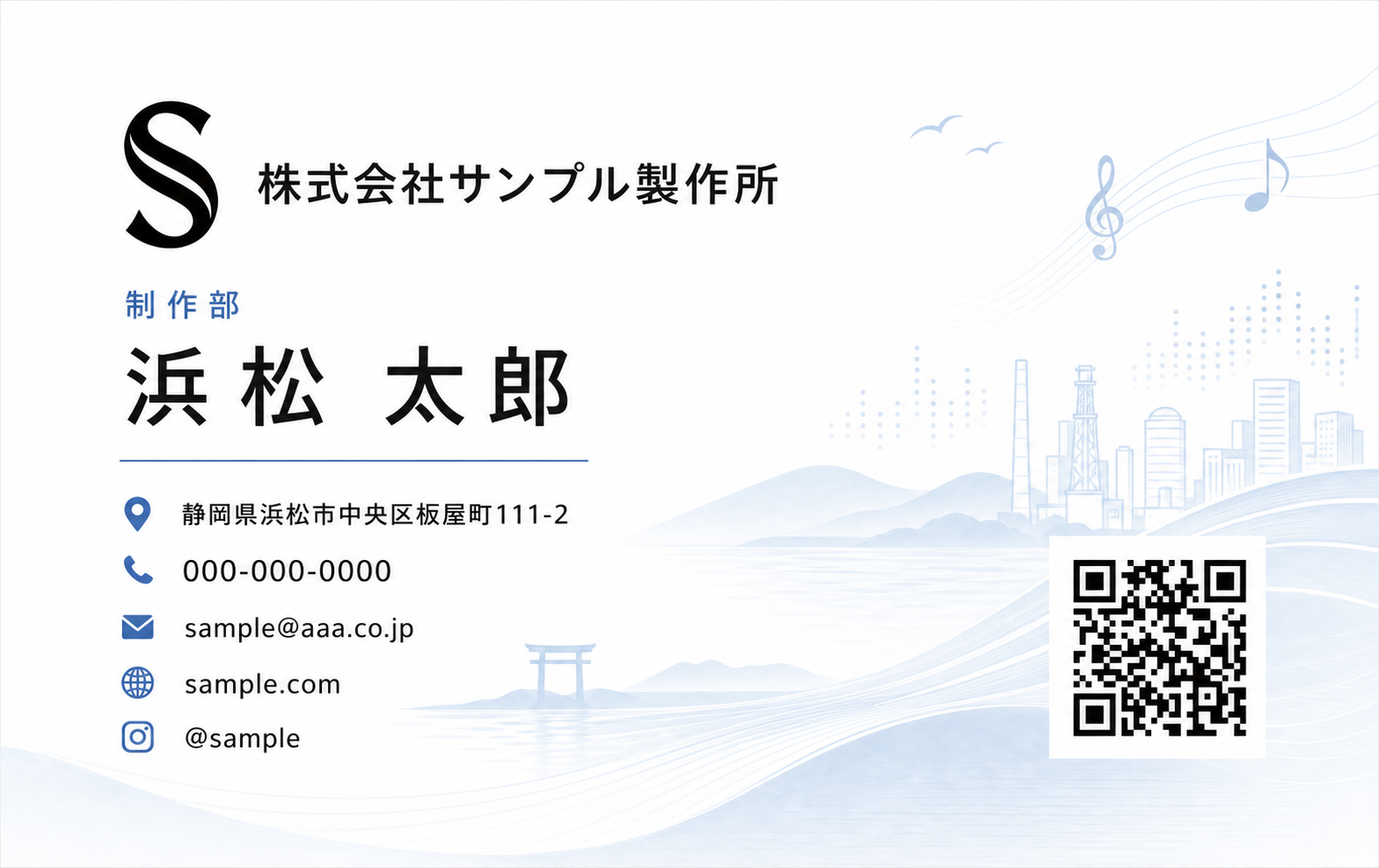
今回はプロンプト例と生成例を用意しましたので、試しに使ってみてください。
注意事項として、サンプル画像はChatGPTで作成しているため、他のAIでは異なる仕上がりになる場合がございます。
今回はプロンプト例と生成例を用意しましたので、試しに使ってみてください。
注意事項として、サンプル画像はChatGPTで作成しているため、他のAIでは異なる仕上がりになる場合がございます。
プロンプトのサンプル名刺
プロンプト
以下では、そのまま使えるプロンプトのテンプレートを紹介します。
名刺に入れる情報や希望するデザインに合わせて、必要な部分を変更して使ってください。
名刺に入れる情報や希望するデザインに合わせて、必要な部分を変更して使ってください。
名刺デザイン用プロンプト
名刺印刷に使うことを前提に、以下の条件を守った名刺デザイン案を作成してください。
以下の条件文やサイズ表記は、名刺デザイン内には入れないでください。

## 印刷用の前提条件【このプロンプトは変更しないでOKです】
- 名刺の【表面】のデザイン
- 名刺のサイズは横91×縦55mm(画像内に記載は不要)
- 仕上がりサイズは裁断される位置として考える
- 塗り足し込みの全体サイズは横97×縦61mm
- 塗り足し込みの目安は約1337px × 841px
- 背景を全面に配置する場合は、仕上がり線の外側3mmまで背景を伸ばして塗り足しを確保する
- 名前、会社名、電話番号、メールアドレス、URLの重要な要素は名刺サイズの内側3mmより内側に配置する
- 仕上がりサイズを内側の枠として扱わない
- 文字は最低でも6ポイント以上にする

## 記載する内容【名刺に入れる情報に合わせて変更してください】
- 氏名:浜松太郎
- 会社名:株式会社サンプル製作所
- 肩書、部署名:制作部
- 住所: 静岡県浜松市中央区板屋町111-2
- 電話番号:000-000-0000
- メールアドレス:sample@aaa.co.jp
- ホームページURL:sample.com
- Instagram:@sample

## デザイン【ご希望のデザインに応じて自由に変更してください】
- 浜松市をモチーフにしたデザイン
- 白ベースでシンプルなデザイン
- フォントはゴシック体

## 添付素材【ロゴなどを入れる場合】
ロゴやQRコードを入れる場合は、以下を使用してください。
- 会社ロゴは「〇〇.png」
- QRコードは「△△.png」
ロゴやQRコードを使う場合の注意事項
会社ロゴやQRコードを使う場合は、AIに新しく描かせるのではなく、元データを素材として添付して使うように指定します。
特にQRコードは、AIで生成された画像内では読み取れない状態になることがあるため、入稿前に必ず実際のQRコード画像を配置し、読み取り確認を行ってください。
アーティス名刺工房ではURLからQRコードを無料でお作りいたしますので
後から貼り付ける事が可能です。
特にQRコードは、AIで生成された画像内では読み取れない状態になることがあるため、入稿前に必ず実際のQRコード画像を配置し、読み取り確認を行ってください。
アーティス名刺工房ではURLからQRコードを無料でお作りいたしますので
後から貼り付ける事が可能です。
印刷会社に依頼するまでの流れ
1. AIでデザインの方向性を作る
まずは上記プロンプト例を使って、名刺全体の雰囲気やレイアウト案を作成します。
この段階では、色味、業種らしさ、配置、印象などを確認します。
AIで複数案を出してもらい、使いたい方向性を絞っていくとスムーズです。
この段階では、色味、業種らしさ、配置、印象などを確認します。
AIで複数案を出してもらい、使いたい方向性を絞っていくとスムーズです。
2. 名刺に入れる情報を正確に整理する
名刺に入れる情報は、AI任せにせずテキストとして整理しておくと確認作業などにも使用できて便利です。
また、データをそのまま印刷すると文字が粗くなる事がありますので、印刷会社などに作成依頼時に文字の打ち直しを行う時に使用できます。
AIが生成した文字をそのまま使うと、文字化けや誤字が含まれていることがあります。
連絡先の間違いは名刺として大きな問題になるため、必ず確認しましょう。
また、データをそのまま印刷すると文字が粗くなる事がありますので、印刷会社などに作成依頼時に文字の打ち直しを行う時に使用できます。
- 氏名
- 会社名、店舗名
- 肩書き、部署名
- 住所
- 電話番号
- メールアドレス
- WebサイトURL
- SNSアカウント
- QRコード
AIが生成した文字をそのまま使うと、文字化けや誤字が含まれていることがあります。
連絡先の間違いは名刺として大きな問題になるため、必ず確認しましょう。
3. 印刷用のサイズと塗り足しを確認する
全面に背景があるデザインの場合は、名刺サイズ91×55mmの外側3mmまで背景を伸ばします。
一方、文字やロゴなどの重要な要素は、名刺サイズの内側3mm程度に収めます。
この2点は、印刷や裁断時のズレによる余白や要素切れを防ぐために重要です。
一方、文字やロゴなどの重要な要素は、名刺サイズの内側3mm程度に収めます。
この2点は、印刷や裁断時のズレによる余白や要素切れを防ぐために重要です。
4. 解像度を確認する
印刷に使用するデータの解像度は350dpi以上必要です。
画像生成AIで作成した画像を拡大して名刺に使う場合、元画像のサイズが足りないと、印刷時にぼやけた仕上がりになることがあります。
ロゴや写真を使う場合も、できるだけ高解像度のデータを用意しましょう。
画像生成AIで作成した画像を拡大して名刺に使う場合、元画像のサイズが足りないと、印刷時にぼやけた仕上がりになることがあります。
ロゴや写真を使う場合も、できるだけ高解像度のデータを用意しましょう。
5. データを入稿する
印刷に使いたいデザインデータが用意できたら、データ入稿フォームから入稿します。
入稿後、データの状態によっては、そのまま印刷できる場合と、印刷用に調整が必要になる場合があります。
AIで作成した画像の場合、文字やロゴを個別に修正できないことがあるため、元データやパーツ別のデータがあると確認がスムーズです。
アーティス名刺工房では生成AIデータ入稿を承っております。
データ入稿は以下のページからご利用いただけます。
[関連記事]
生成AIデータ入稿の方法や確認ポイント
入稿後、データの状態によっては、そのまま印刷できる場合と、印刷用に調整が必要になる場合があります。
AIで作成した画像の場合、文字やロゴを個別に修正できないことがあるため、元データやパーツ別のデータがあると確認がスムーズです。
アーティス名刺工房では生成AIデータ入稿を承っております。
データ入稿は以下のページからご利用いただけます。
[関連記事]
生成AIデータ入稿の方法や確認ポイント
データに不備がある場合に必要となるもの
AIで作成した名刺デザインに文字化けや解像度不足、配置のズレなどがある場合、作り直しや調整が必要になることがあります。
特に、ロゴやイラストが入っているデザインでは、以下のようなパーツ別データが必要になる場合があります。
アーティス名刺工房では、出来る限り最初にいただいたデータを生かして作成いたしますが、
1枚の画像として生成された名刺デザインは、部分的に修正するのが難しいことがあります。
そのため、できるだけロゴ、イラスト、背景、文字情報を分けて用意しておくと安心です。
特に、ロゴやイラストが入っているデザインでは、以下のようなパーツ別データが必要になる場合があります。
- ロゴだけのデータ
- イラストだけのデータ
- 背景だけのデータ
- 正しい文字情報のテキスト
- QRコードの元データ
アーティス名刺工房では、出来る限り最初にいただいたデータを生かして作成いたしますが、
1枚の画像として生成された名刺デザインは、部分的に修正するのが難しいことがあります。
そのため、できるだけロゴ、イラスト、背景、文字情報を分けて用意しておくと安心です。
まとめ
AIで作成した名刺デザインは、印刷用の条件を満たしていれば、名刺作成に活用できます。
ただし、AIで作ったデザインは、印刷用データとしては次の点に注意が必要です。
AIを上手に使うことで、名刺デザインのアイデアを広げることができます。
一方でキレイに印刷するためには、塗り足し、解像度、文字の確認など印刷用データとしてのチェックが欠かせません。
AIで作成した名刺デザインの印刷をご希望の場合は、データの状態を確認のうえ、アーティス名刺工房へご相談ください。
ただし、AIで作ったデザインは、印刷用データとしては次の点に注意が必要です。
- 全面配置の場合は、名刺サイズ91×55mmの外側3mmまで塗り足しを作る
- 文字やイラストなどの重要な要素は、名刺サイズの内側3mm程度に収める
- データは350dpiで作成する
- 文字化けや誤字がないか確認する
- 文字が小さすぎないか確認する
- 修正が必要な場合に備えて、ロゴやイラスト、背景などのパーツ別データを用意する
AIを上手に使うことで、名刺デザインのアイデアを広げることができます。
一方でキレイに印刷するためには、塗り足し、解像度、文字の確認など印刷用データとしてのチェックが欠かせません。
AIで作成した名刺デザインの印刷をご希望の場合は、データの状態を確認のうえ、アーティス名刺工房へご相談ください。