
【名刺コラム】名刺の校正で確認するポイント|印刷前に見るべき項目
レイアウトの確認を希望された場合、アーティス名刺工房では注文後にレイアウト画像をメールもしくはFAXでお送りしています。
確認後に問題がなければ校了、つまり印刷OKの返信をしていただければ印刷・発送準備に取り掛かります。
ただ、校正データを見ても「どこまで確認すればよいのか分からない」と感じる人は多いです。 見た目がよければOKにしてしまいがちですが、名刺では電話番号やメールアドレス、QRコード、肩書きの一文字違いが大きなミスになります。
この記事では、
を整理します。
確認後に問題がなければ校了、つまり印刷OKの返信をしていただければ印刷・発送準備に取り掛かります。
ただ、校正データを見ても「どこまで確認すればよいのか分からない」と感じる人は多いです。 見た目がよければOKにしてしまいがちですが、名刺では電話番号やメールアドレス、QRコード、肩書きの一文字違いが大きなミスになります。
この記事では、
- 名刺の校正で確認するポイント
- よくある見落とし
- 修正指示の書き方
- 校了前チェックリスト
を整理します。
校正は「印刷前の最終確認」
校正は、印刷に進む前に内容やレイアウトを確認する工程です。 レイアウトデータを見て、問題がなければ校了の返事を出します。
校了後は印刷工程に進むため、あとから修正したいと思っても間に合わないことがあります。 そのため、校正は「なんとなく見る」のではなく、項目ごとに確認することが大切です。
など、名刺に記載される内容は発注者本人でなければ正誤を判断しにくい情報です。
校了後は印刷工程に進むため、あとから修正したいと思っても間に合わないことがあります。 そのため、校正は「なんとなく見る」のではなく、項目ごとに確認することが大切です。
- 氏名や電話番号
- 住所
- URL
など、名刺に記載される内容は発注者本人でなければ正誤を判断しにくい情報です。
まず文字情報を確認する
最初に確認したいのは、名刺に載っている文字情報です。
など
特に、氏名の漢字・旧字体・ローマ字表記・肩書き・部署名は見落としやすい項目です。 自分では見慣れているため、間違っていても気づきにくいことがあります。
電話番号は、数字の並びだけでなく、ハイフンの位置も確認します。 メールアドレスは、半角英数字、ドット、ハイフン、アンダーバーの違いに注意しましょう。
URLやSNSアカウントは、実際に開いて確認することが大切です。 見た目が正しくても、リンク先が古い、アカウント名が変更されている、予約ページが閉じている場合があります。
確認するときは、原稿と校正データを横に並べて、1項目ずつ照合しましょう。 声に出して読む、紙に印刷して赤ペンでチェックする、第三者に見てもらう方法も有効です。
- 氏名
- ふりがな
- ローマ字表記
- 会社名
- 屋号
- 店舗名
- 部署名
- 肩書き
- 資格名
- 住所
- 電話番号
- FAX番号
- メールアドレス
など
特に、氏名の漢字・旧字体・ローマ字表記・肩書き・部署名は見落としやすい項目です。 自分では見慣れているため、間違っていても気づきにくいことがあります。
電話番号は、数字の並びだけでなく、ハイフンの位置も確認します。 メールアドレスは、半角英数字、ドット、ハイフン、アンダーバーの違いに注意しましょう。
URLやSNSアカウントは、実際に開いて確認することが大切です。 見た目が正しくても、リンク先が古い、アカウント名が変更されている、予約ページが閉じている場合があります。
確認するときは、原稿と校正データを横に並べて、1項目ずつ照合しましょう。 声に出して読む、紙に印刷して赤ペンでチェックする、第三者に見てもらう方法も有効です。
QRコードとリンク先を確認する
QRコード入り名刺では、校正時に読み取り確認を行いましょう。
QRコードは、画面上で見えていても、実際の名刺サイズでは読み取りにくいことがあります。 可能であれば、校正データを実寸で印刷して、スマホで読み取ってみましょう。
また、QRコードのリンク先が合っているかも重要です。 「ご予約はこちら」と書いているのに、トップページに飛ぶだけでは、相手が迷う可能性があります。
- スマホで読み取れる
- 目的のページに飛ぶ
- リンク先がスマホで見やすい
- 予約や問い合わせまで進める
- QRコードが小さすぎない
- 背景とのコントラストが弱すぎない
QRコードは、画面上で見えていても、実際の名刺サイズでは読み取りにくいことがあります。 可能であれば、校正データを実寸で印刷して、スマホで読み取ってみましょう。
また、QRコードのリンク先が合っているかも重要です。 「ご予約はこちら」と書いているのに、トップページに飛ぶだけでは、相手が迷う可能性があります。
表面・裏面・レイアウトを確認する
文字情報が合っていても、レイアウトで見落としがあることがあります。
確認したいポイントは次の通りです。
確認したいポイントは次の通りです。
- 表面と裏面が正しい
- 縦向き・横向きが意図通り
- 氏名や会社名が読みにくくない
- 文字が小さすぎない
- 余白が極端に狭くない
- ロゴがぼやけていない
- 写真が暗すぎない
- QRコードの周囲に余白がある
- 裁ち落とし付近の文字が切れそうでない
- 表裏で情報が矛盾していない
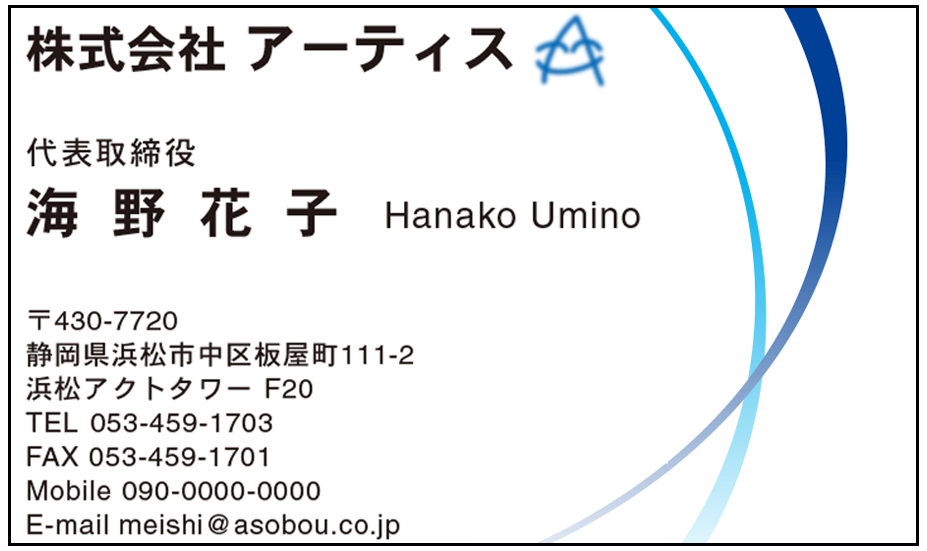
余白が狭く、ロゴがぼやけている例
名刺は小さいため、画面で拡大して見ると問題なく見えても、実際のサイズでは読みにくいことがあります。 実寸で確認することが理想的です。
修正指示の書き方
修正が必要な場合は、できるだけ具体的に伝えましょう。
×悪い例
電話番号を直してください。
◎良い例
表面の電話番号を
誤: 000-0000-0000
正: 111-1111-1111
に変更してください。
誤: 000-0000-0000
正: 111-1111-1111
に変更してください。
修正指示では、次の4つを書くと伝わりやすくなります。
複数の修正がある場合は、箇条書きにすると確認しやすくなります。
- 表・裏どちらの面か
- どの場所か
- 現在どうなっているか
- どう直したいか
複数の修正がある場合は、箇条書きにすると確認しやすくなります。
修正依頼の例文
修正をお願いします。

1. 表面の肩書き
「代表」から「代表 / デザイナー」に変更

2. 裏面のQRコードのラベル
「Webはこちら」から「ご予約はこちら」に変更

3. メールアドレス
info@example.com に変更
曖昧な指示だと修正後にもう一度やり取りが必要になることがあります。 印刷前の時間を短くするためにも、修正内容は具体的に伝えましょう。
よくある見落とし
名刺の校正で見落としやすいのは、次のような項目です。
| 見落とし | 注意点 |
| 氏名の旧字体 | 高・髙・崎・﨑など |
| ローマ字表記 | 姓名の順番・長音・スペル |
| 肩書き | 古い役職のままになっていないか |
| 電話番号 | 数字・ハイフン・携帯と固定の違い |
| メール | ドット・ハイフン・アンダーバー・大文字小文字 |
| URL | https・末尾・古いページ |
| QRコード | 読み取り・リンク先・ラベル |
| 住所 | 郵便番号・建物名・部屋番号 |
| 営業時間 | 定休日や受付時間 |
| 料金 | 税込・税抜・旧価格 |
| 表裏 | 裏面の情報が古いまま |
特に再注文やデザイン修正の場合は、前回の情報が残っていることがあります。 「前と同じでよい」と思っていても、肩書きやURL、SNSアカウントが変わっていないか確認しましょう。
よくある質問
校了後に修正できますか?
校了後は印刷工程に進むため、修正できない場合があります。修正できたとしても、追加費用や納期変更が発生します。OKの返事を出す前に、必ず最終確認しましょう。
スマホで校正データを見るだけでよいですか?
スマホだけでは、実際の文字サイズや余白が分かりにくいことがあります。可能であれば、実寸で印刷して確認するのがおすすめです。
アーティス名刺工房では事前に刷り出しサンプル(1枚無料/納期に余裕がある方)をご用意していますのでお気軽にお申し付けください。
アーティス名刺工房では事前に刷り出しサンプル(1枚無料/納期に余裕がある方)をご用意していますのでお気軽にお申し付けください。
QRコードは誰が確認するべきですか?
発注者側でも確認しましょう。QRコードの読み取りに加えて、リンク先の正確さ、スマホでの見やすさ、予約や問い合わせまでの動線を見ます。
まとめ
名刺の校正では、見た目の雰囲気だけでなく、記載内容と印刷前の見え方を確認しましょう。
が主な確認項目です。
特に、文字情報やリンク先は発注者にしか正誤判断できないことが多い項目です。 校了の返事を出す前に、実寸で見てQRコードを読み取り、必要なら第三者にも確認してもらうと安心です。
アーティス名刺工房では、名刺の原稿整理、QRコード入り名刺、再注文前の情報確認、修正内容の整理もご相談いただけます。 印刷前に不安な点がある場合は、校了前に確認しておきましょう。
- 氏名
- 肩書き
- 会社名
- 電話番号
- URL
- 住所
- QRコード
- 表裏
- 文字サイズ
- 余白
- 色
- 枚数
が主な確認項目です。
特に、文字情報やリンク先は発注者にしか正誤判断できないことが多い項目です。 校了の返事を出す前に、実寸で見てQRコードを読み取り、必要なら第三者にも確認してもらうと安心です。
アーティス名刺工房では、名刺の原稿整理、QRコード入り名刺、再注文前の情報確認、修正内容の整理もご相談いただけます。 印刷前に不安な点がある場合は、校了前に確認しておきましょう。